
iPhone 版 Omera 4.35 新功能:一个键盘,输入多种语言
Nov 9, 2026
iPhone 版 Omera 4.35 已发布。这一版本改变了 Omera 处理语言的方式。如果你使用不止一种语言写作,现在无需在聊天过程中切换键盘了。你还可以选择自己习惯的键盘布局。
为什么开发这项功能
我们研究了用户如何使用 Omera 输入文字。在开始开发这一版本之前的 30 天内:
- 约每 6 位 Omera 用户中,就有 1 位使用两种或更多语言输入,而且这只是保守估计。
- 这些用户中,近三分之一使用三种或更多语言输入。
- 每 10 人中有 8 人使用的语言包含英语。
- 最常见的语言组合是阿拉伯语和英语、英语和西班牙语,以及英语和俄语。
此前,每种语言都有独立的键盘,需要通过国旗键切换。对许多人来说,这意味着在一次聊天中就得切换好几次。
多种语言,一个键盘
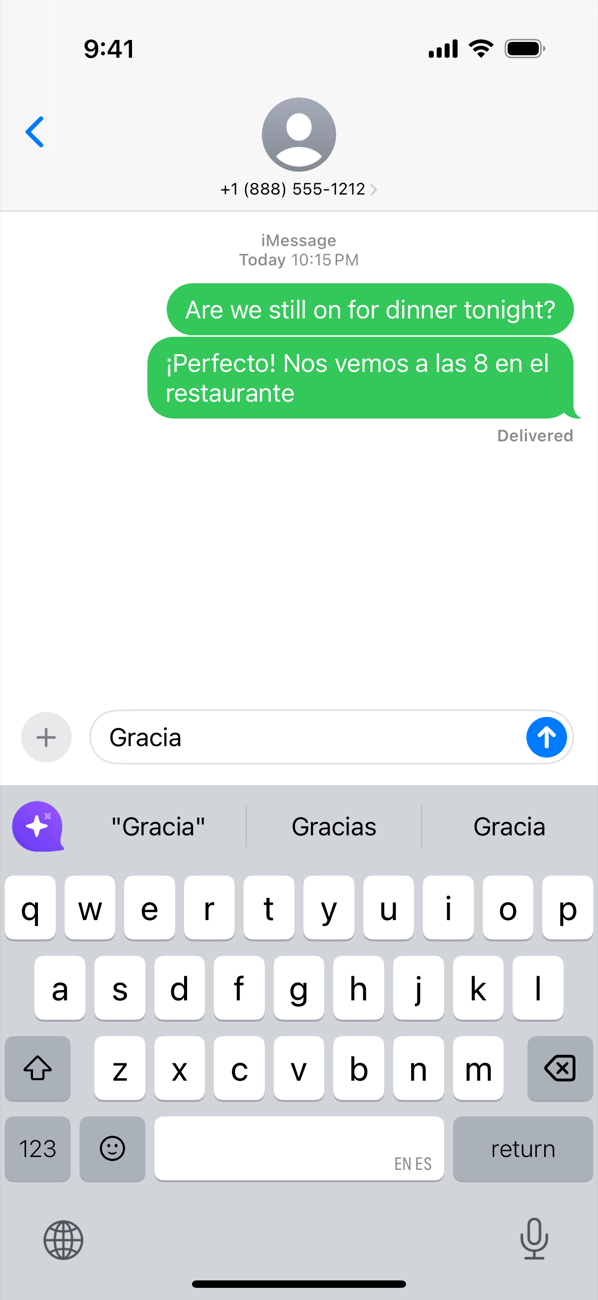
在 4.35 版本中,你可以将最多三种语言放在同一个键盘上。直接开始输入即可。Omera 会检测你正在使用的语言,因此无需切换。空格键会显示键盘包含的语言,例如 EN ES。如果你还设置了其他 Omera 键盘,国旗键则会改为显示那些键盘的国旗。
设置 Omera 时,如果你选择了不止一种语言,应用会询问你希望将它们放在同一个键盘上,还是使用独立键盘。
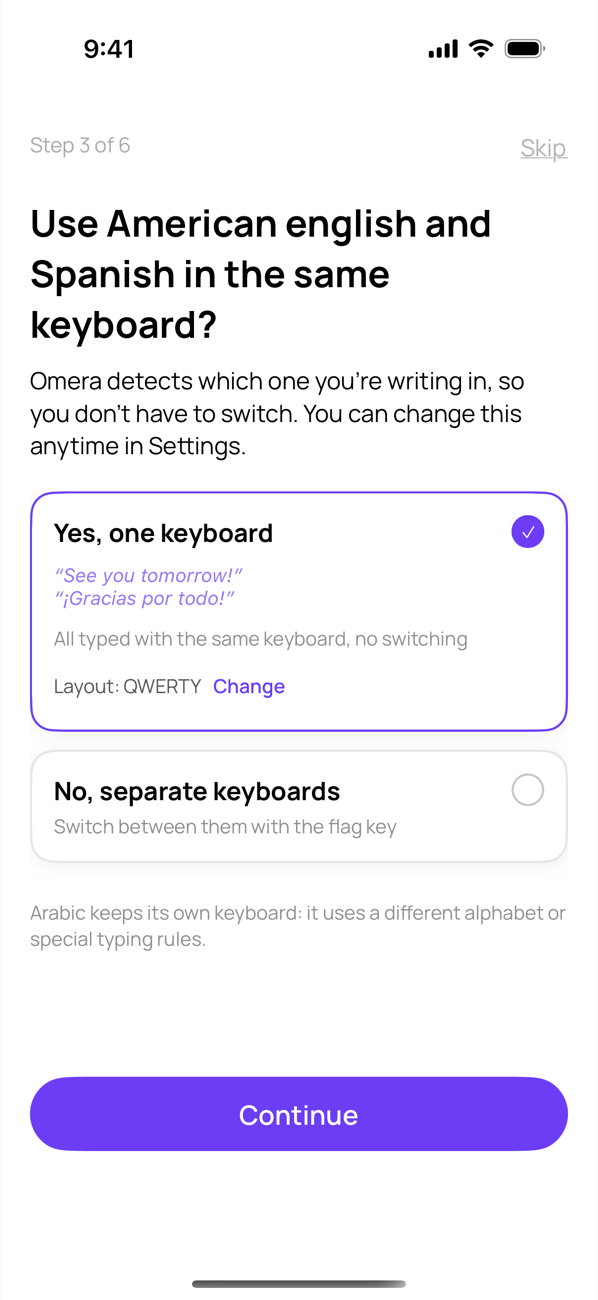
有几点需要了解:
- 你可以稍后在设置中更改选择。
- 使用不同字母表或有特殊输入规则的语言(例如阿拉伯语、印地语、俄语、乌克兰语、越南语和土耳其语)仍保留各自的键盘。因此,如果你使用阿拉伯语和英语,仍需通过国旗键切换。英语和西班牙语现在可以共用一个键盘。
- 独立键盘的使用方式与以前相同。通过国旗键即可切换。
选择键盘布局
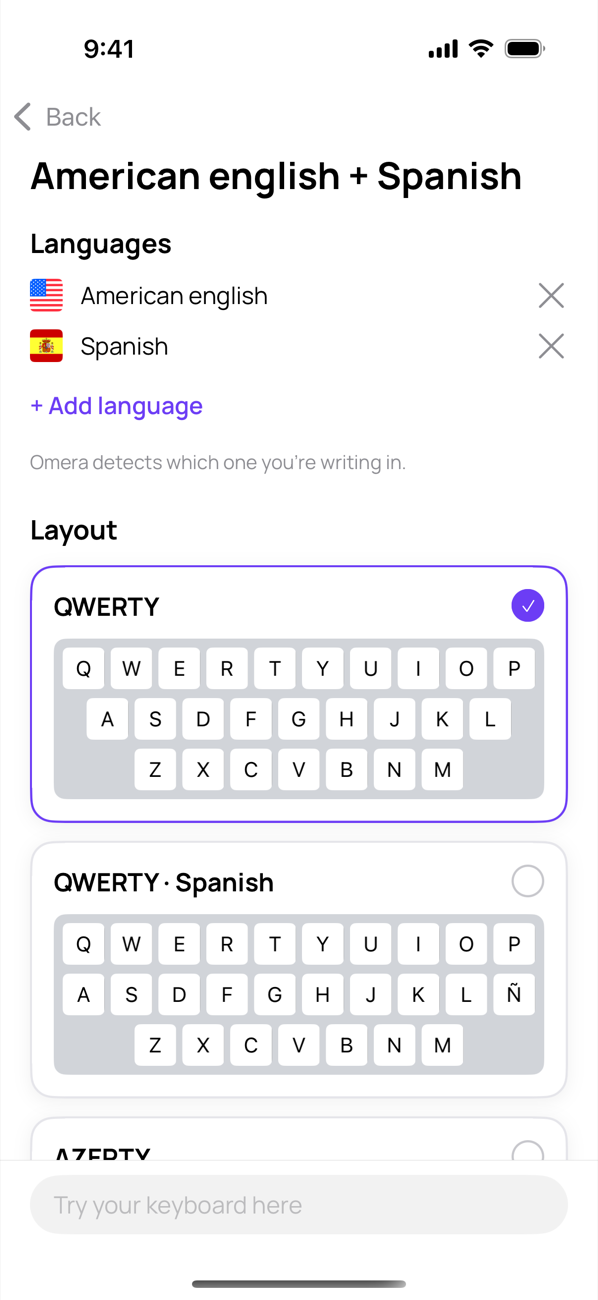
现在,每个键盘都有自己的布局。你可以根据习惯,用 QWERTY 输入西班牙语,用 AZERTY 输入法语,或用 QWERTZ 输入德语。当一个键盘包含多种语言时,它们会共用一个由你选择的布局。
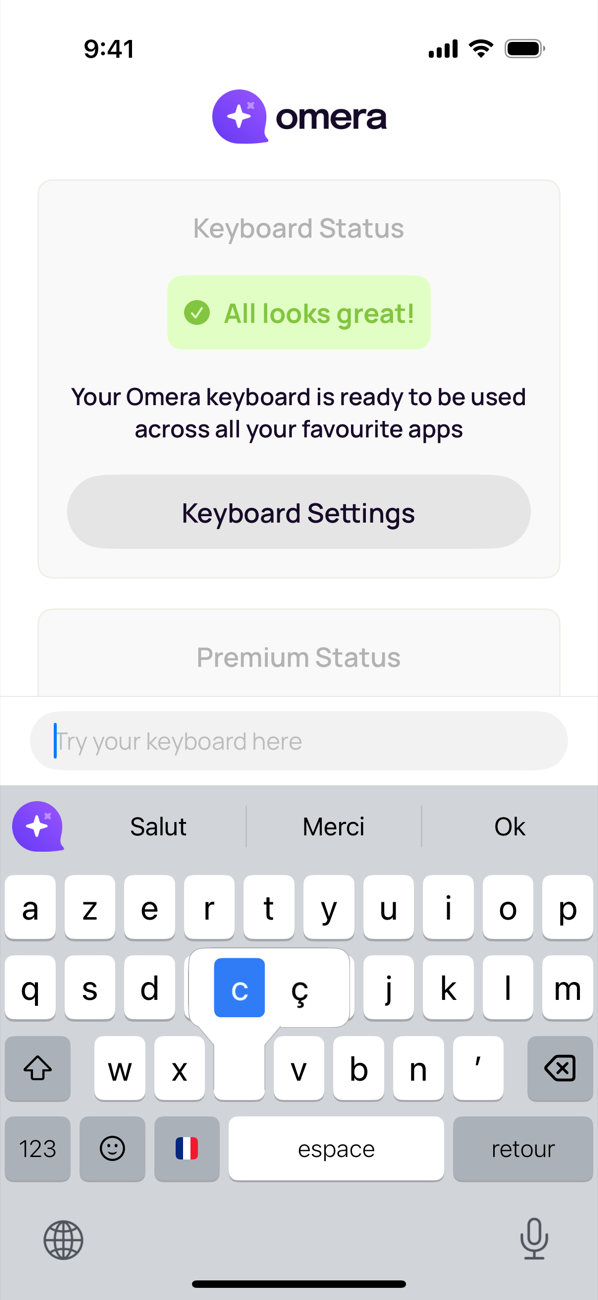
长按即可输入带变音符号的字母。按住不带符号的对应字母即可。例如,法语和葡萄牙语中的 ç 现在可以通过长按 c 找到。
立即更新
Omera 4.35 现已在 App Store 上架。如果你已安装 Omera,请更新应用并打开一次,以设置键盘。如果你是新用户,可以先了解 Omera 能做什么。
